Gratis y de código abierto. Versión 2.6.0, 1,6 MB. Ver el video
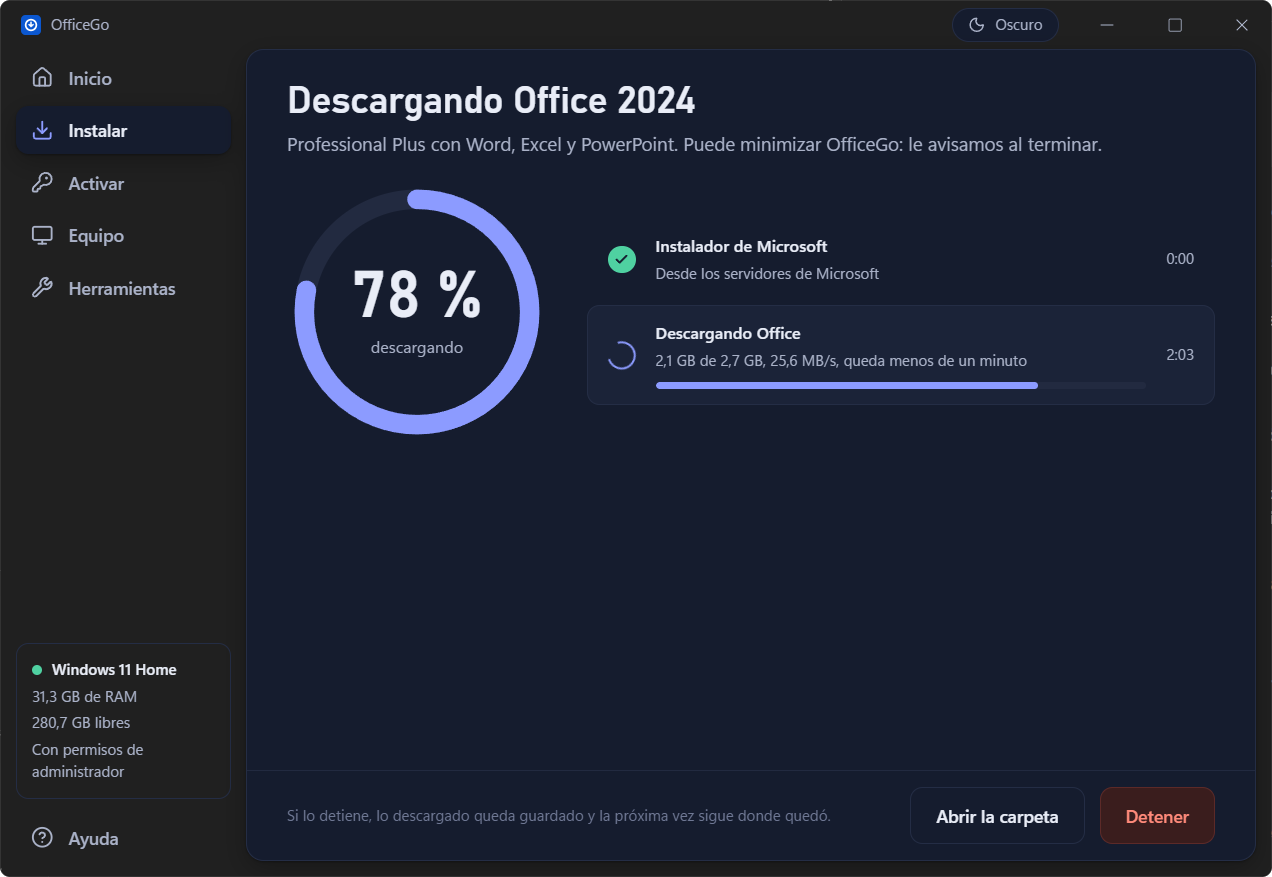
78 %de Office 2024, medido en el disco
OfficeGo en 48 segundos
Así instala Office
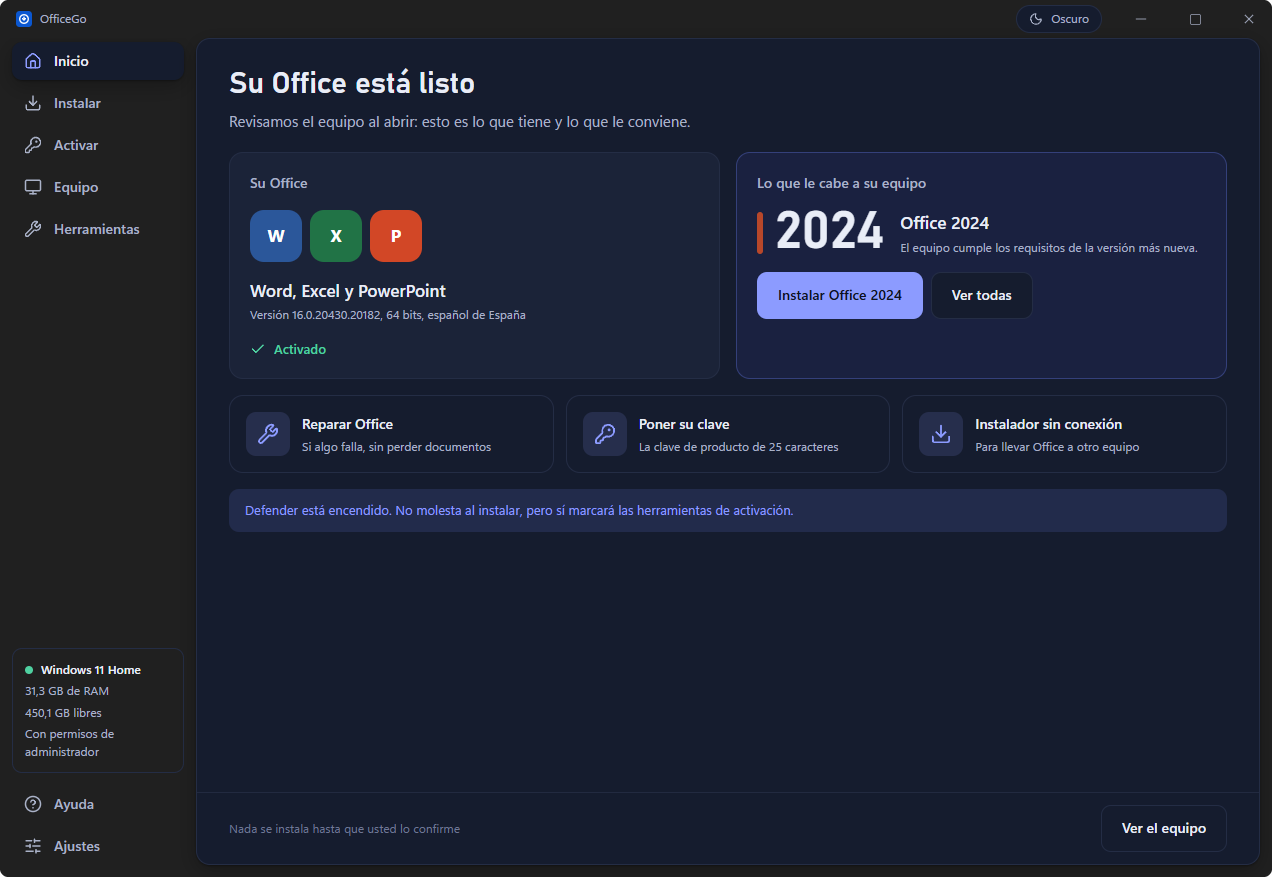
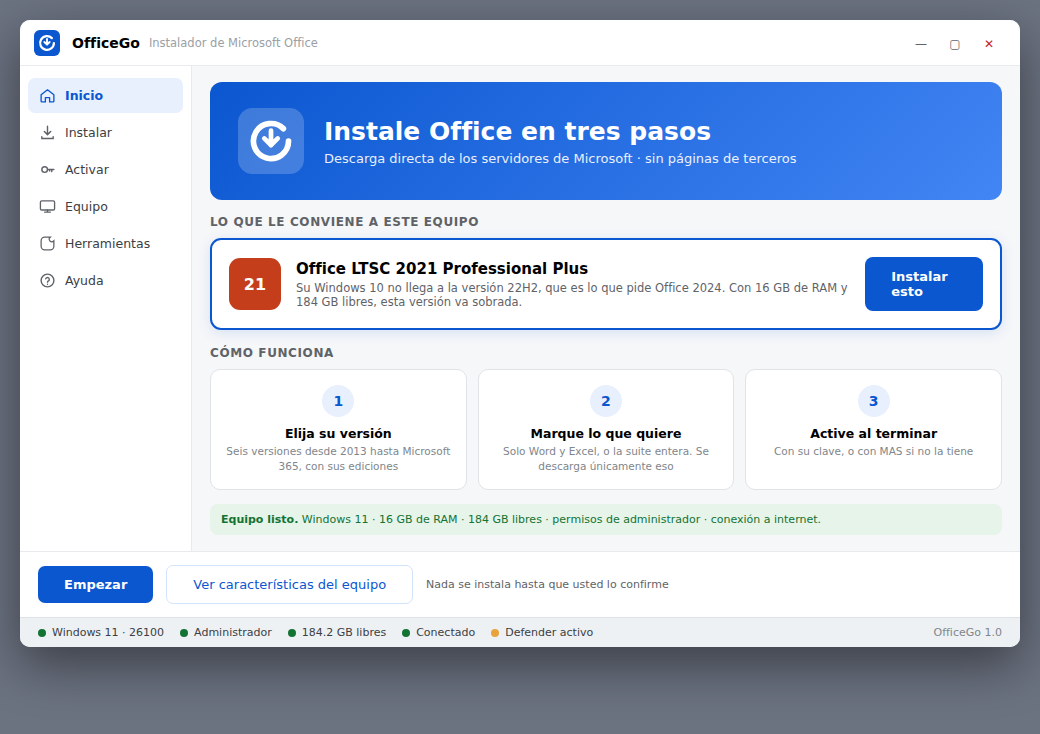
Al abrir, ves tu Office.
Qué tienes instalado, si está activado y qué versión le cabe a tu equipo, con el botón para instalarla.
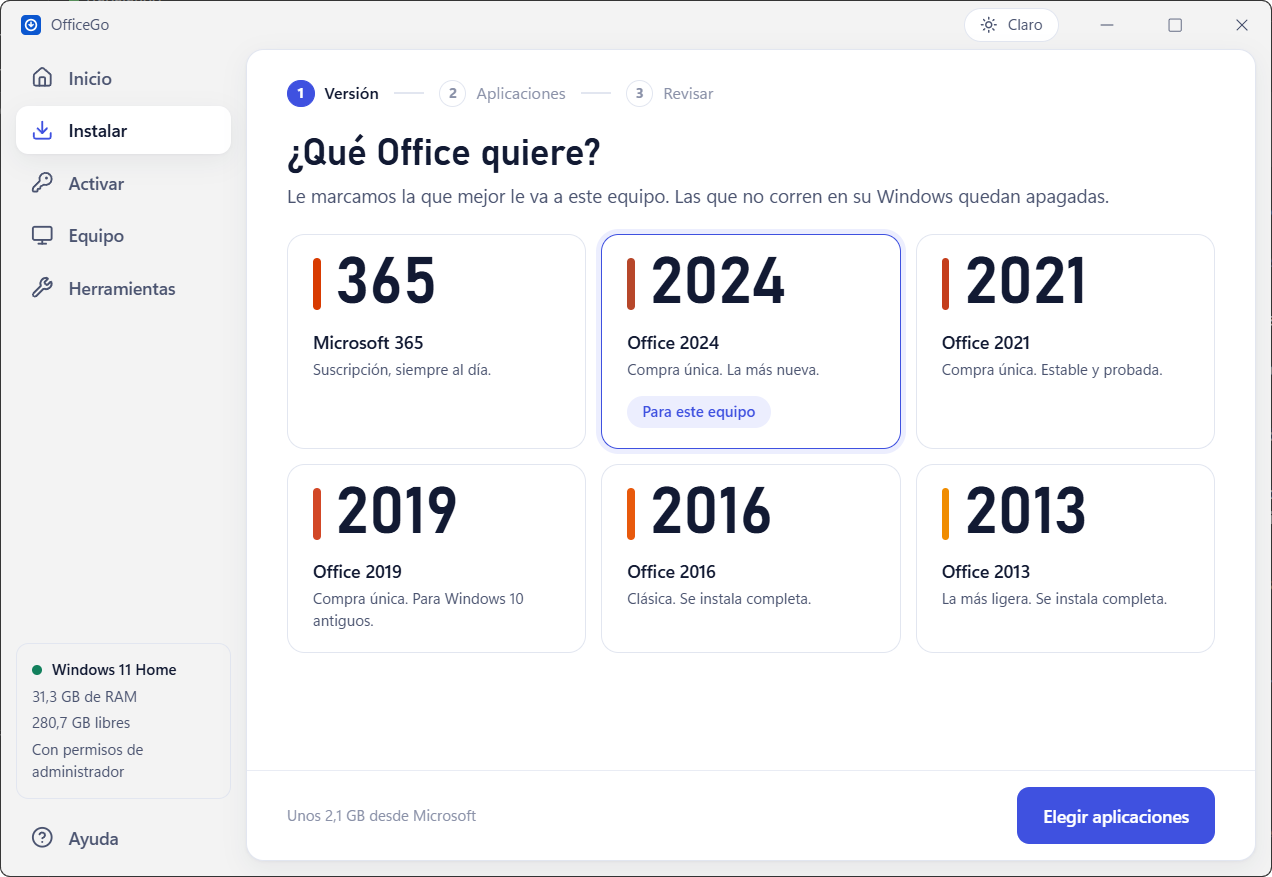
Eliges la versión.
Seis, de 2013 a Microsoft 365. Te marca la que le va a tu Windows y apaga las que no corren en él.
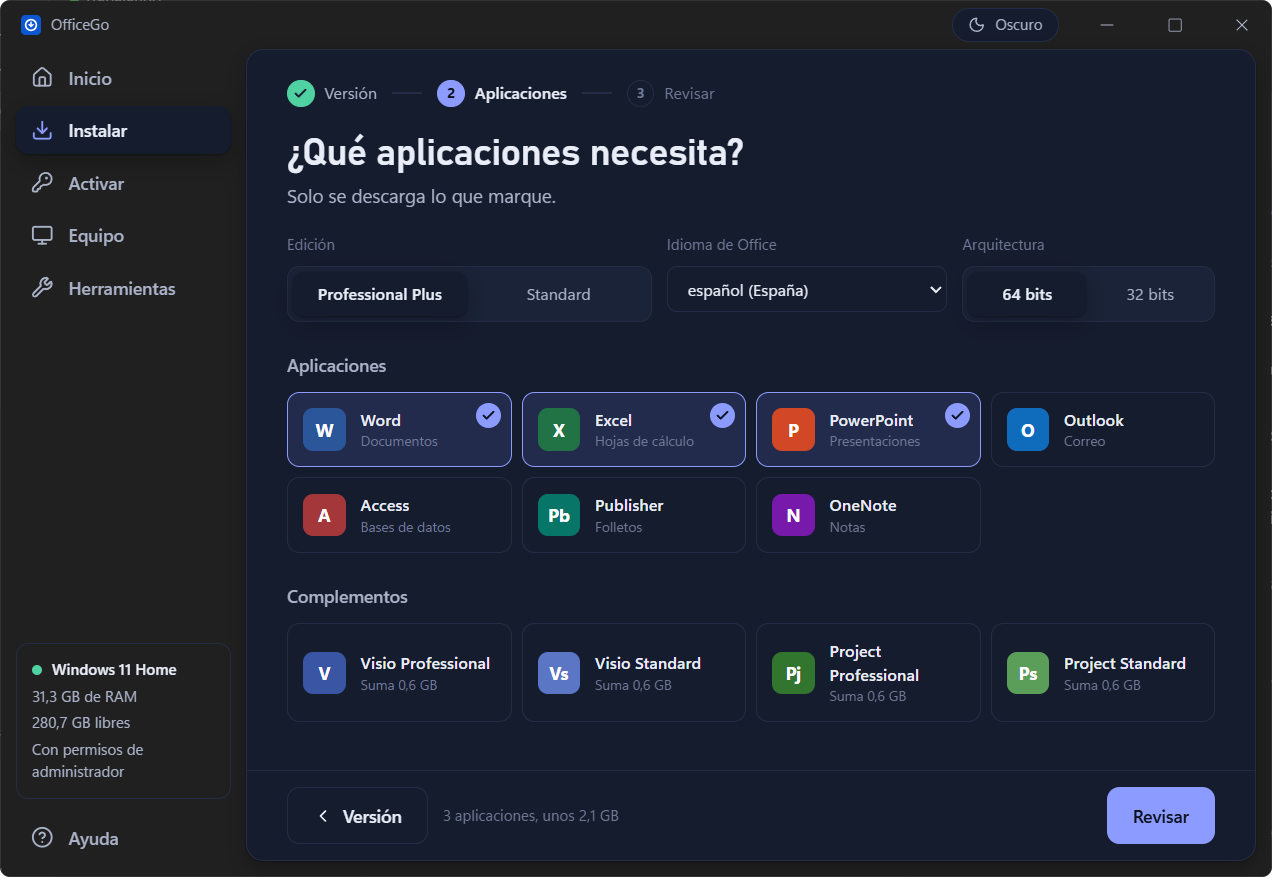
Luego marcas tus aplicaciones.
Solo Word y Excel, la suite entera o con Visio y Project. Lo que tu edición no trae sale apagado.
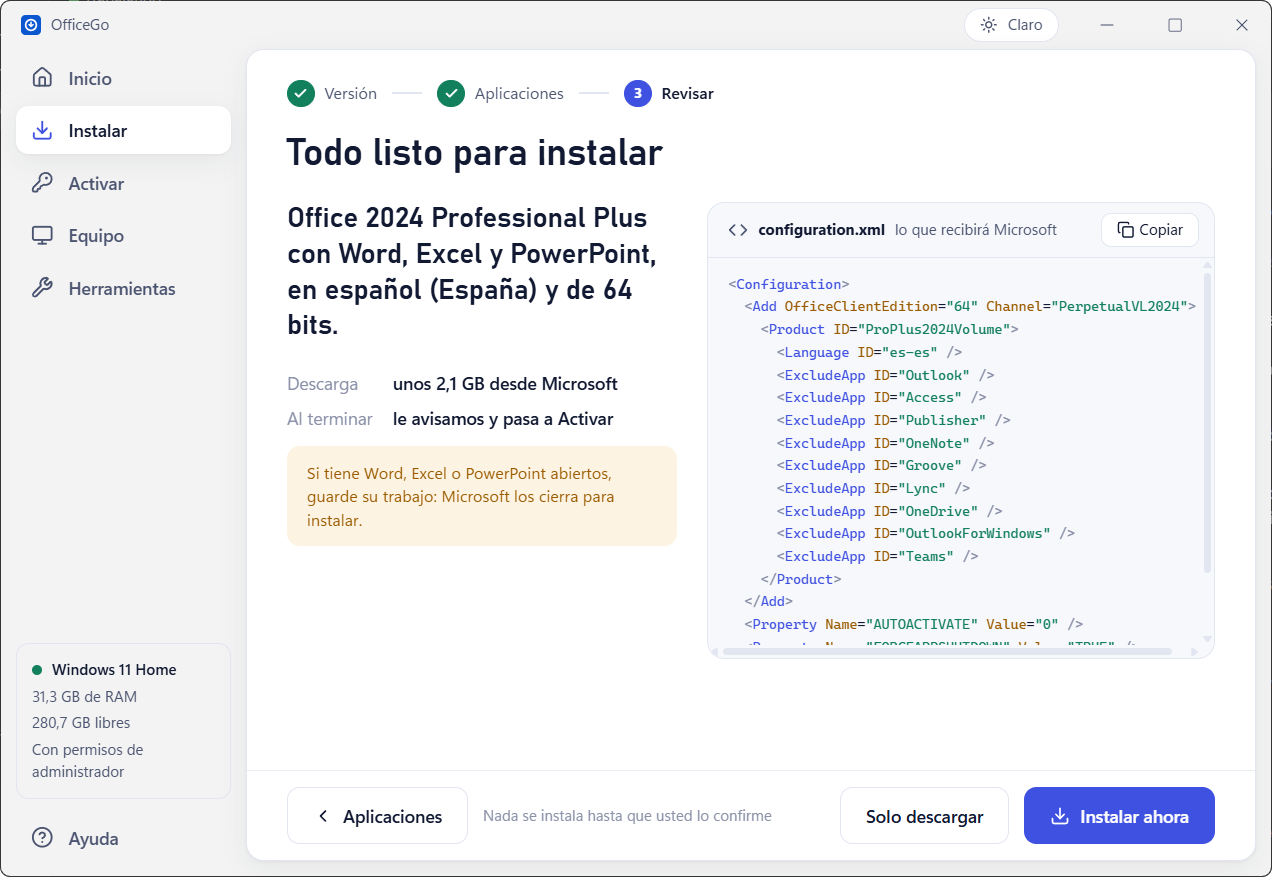
Revisas lo que vas a pedir.
Antes de instalar ves tu elección en una frase y el configuration.xml exacto que recibirá Microsoft.
Lo ves bajar de verdad.
Porcentaje medido en el disco, velocidad y lo que falta. Si lo detienes, sigue donde quedó.
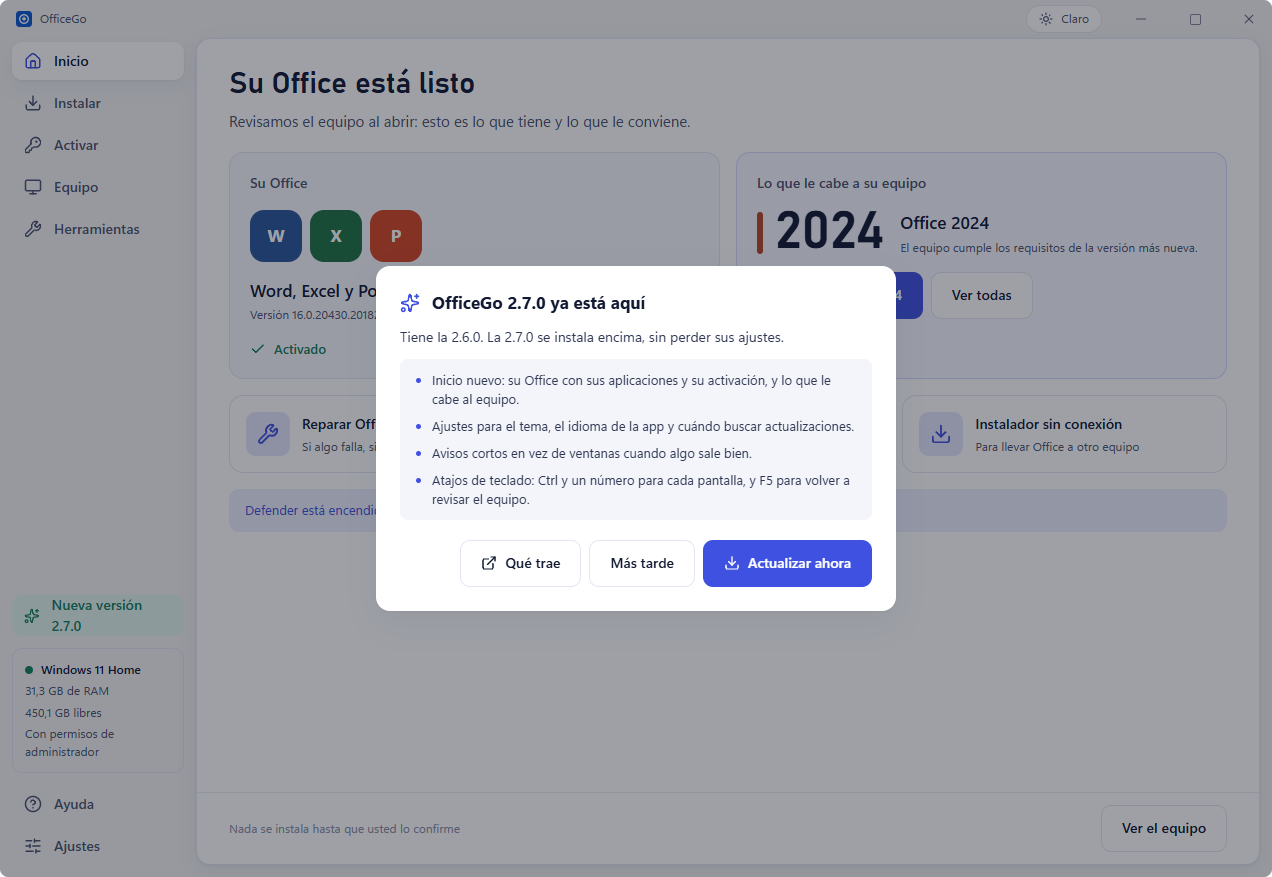
Y se pone al día solo.
Cuando sale una versión nueva, una ventana te cuenta qué trae. Con un botón se instala encima y OfficeGo vuelve a abrirse.
Te cabe Office 2024Office 2024
Con Windows 11 le caben todas. Te marcamos la más nueva de compra única.
La app lo lee sola al abrir. Aquí lo eliges tú para ver qué le cabe a cada uno.
Arma tu configuration.xml
Es el archivo que OfficeGo le da a la herramienta oficial de Microsoft. Arriba elegiste Office 2024; aquí marcas lo demás y lo ves escribirse con las reglas de la app.
Marca las aplicaciones.
Lo que no marques se excluye. Con Standard, Access no viene.
Idioma y arquitectura.
Suma Visio o Project.
Van en el mismo archivo y suman unos 0,6 GB cada uno.
El instalador se pone en tu equipo y se actualiza solo. El portátil es la misma app en un archivo, sin instalar: para llevarla en un USB. Versión 2.6.0, publicada el 22 de octubre de 2026. Qué trae
El motor en PowerShell, la app en Svelte y Rust con Tauri 2, y las pruebas de las dos. Cada versión se compila en GitHub a la vista de todos.
Del script a la app
OfficeGo empezó como un script de desarrollo en PowerShell. Resultó útil para más gente que necesitaba algo más simple, así que lo convertimos en una app de escritorio. Por eso de la 1.2 pasó directo a la 2.0, el mismo 27 de julio de 2026.
1.0Un script de PowerShell con una ventana sencilla de Windows.
2.0La primera app de escritorio, ese mismo día.
2.1Opciones en la línea de órdenes y el modo sin ventanas para aulas.
2.3Reparar funciona por fin y el inicio avisa si faltan permisos.
2.4La app, rehecha en Svelte y Rust, con el instalador sin conexión.
2.5La descarga con su avance real, y tema claro y oscuro.
2.6Inicio nuevo, Ajustes, atajos de teclado y la actualización desde la misma app.
Aquel script sigue vivo: es el motor de la app y la versión PowerShell. Un arreglo vale para las dos.
Preguntas
¿Cuánto cuesta?
OfficeGo es gratis y de código abierto. Office necesita su propia licencia: lo activas con tu clave de producto en la pantalla Activar.
¿De dónde baja Office?
De officecdn.microsoft.com, con la herramienta oficial de Microsoft. Office 2016 y 2013, de c2rsetup.officeapps.live.com, el instalador de Microsoft para esas versiones.
¿Qué versión de OfficeGo bajo?
La app si tu Windows está al día: es la más cómoda y se actualiza sola. La versión PowerShell si el equipo es viejo, si no puedes instalar programas o si vas a preparar varios equipos sin ventanas. Las dos instalan exactamente lo mismo.
¿Por qué Windows dice «Windows protegió su PC»?
Sale con cualquier programa descargado que no esté firmado, y firmarlo cuesta cientos de dólares al año. Pulsa Más información y luego Ejecutar de todas formas, o usa el comando de PowerShell.
¿Puedo instalar en un equipo sin internet?
Sí. En un equipo con conexión, Herramientas, Crear instalador sin conexión baja la versión elegida a una carpeta. La copias entera al otro equipo y abres instalar.cmd. Office 2016 y 2013 solo se instalan en línea.
¿Y si ya tengo Office?
Lo más limpio es quitarlo con Desinstalar antes de poner otra versión: mezclar versiones de Office suele dar problemas. Si solo quieres arreglarlo, usa Reparar.
¿Puedo detener la descarga?
Sí. Lo descargado queda guardado y al reanudar sigue donde quedó. El servicio de Office de Windows puede terminar por su cuenta el archivo que tenía a medias.
¿Cómo se actualiza?
Cuando sale una versión nueva, la app instalada abre una ventana con lo que trae. Con «Actualizar ahora» la baja, se cierra, se instala encima sin desinstalar nada y se vuelve a abrir. Si prefieres, en Ajustes eliges buscar solo a mano. La versión PowerShell baja siempre la última cuando usas el comando.
¿Funciona en Windows 7 u 8?
No. OfficeGo necesita Windows 10 u 11, aunque Office 2016 y 2013 admitan sistemas más viejos.
¿Manda datos a alguna parte?
No. No hay cuentas ni estadísticas de uso. Lo único que sale de tu equipo, aparte de las descargas de Microsoft, es la consulta a GitHub para saber si hay versión nueva. Trabaja en %TEMP%\OfficeGo, donde quedan el instalador de Microsoft y sus registros.
¿Está en inglés?
Sí. La app habla español e inglés y se cambia en Ajustes, Idioma. Office se instala en el idioma que elijas al instalar, entre siete.
¿Es de Microsoft?
No. OfficeGo no está afiliado a Microsoft ni lo respalda: usa sus servidores y su herramienta oficial, y Office sigue siendo de Microsoft.
Tu Office, en tres pasos
OfficeGo es gratis y de código abierto. Office se activa con tu propia licencia: la pantalla Activar acepta tu clave de producto.
 OfficeGo